Về trang chủ Bizfly
 Đăng nhập
 Loading ...
Để dành mua sau (0 sản phẩm)

Không có sản phẩm nào trong danh sách để dành mua sau của bạn!
 Thủy Nguyễn


Sự phát triển của Internet mang lại nhiều tài nguyên cho con người, song đi kèm với nó là những nguy cơ về an ninh mạng. Để phòng tránh nguy hại tiềm ẩn trên Internet, đăng ký https cho website trở thành nhu cầu chung và thiết yếu đối với mọi tổ chức và doanh nghiệp. Cùng Bizfly tìm hiểu vấn đề nay trong bài viết sau đây.
Https, hiểu theo nghĩa đơn giản là giao thức http được cài đặt thêm chứng chỉ bảo mật SSL. Chứng chỉ này giúp các thông tin và dữ liệu của trang web được bảo vệ khỏi "bàn tay" của các hacker, đồng thời ghi điểm với Google. Điều này giúp trang web được đánh giá cao hơn.
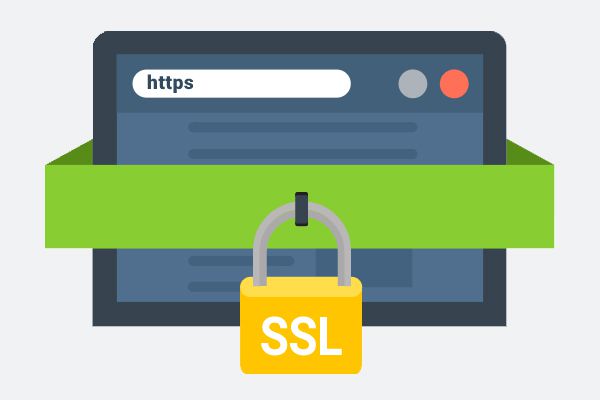
Việc đăng ký https cho website có thể mang lại rất nhiều lợi ích cho bạn, đặc biệt là trong công tác bảo mật thông tin. Cụ thể:
Hiện đăng ký https cho website đã trở thành công việc khá đơn giản mà bất cứ ai cũng có thể làm. Bạn chỉ cần lấy được chứng chỉ SSL và tiến hành theo một vài quy trình là đủ. Trước hết, Bizfly sẽ bắt đầu với việc lấy chứng chỉ. Bạn có thể mua chứng chỉ SSL tại các nhà cung cấp hosting.
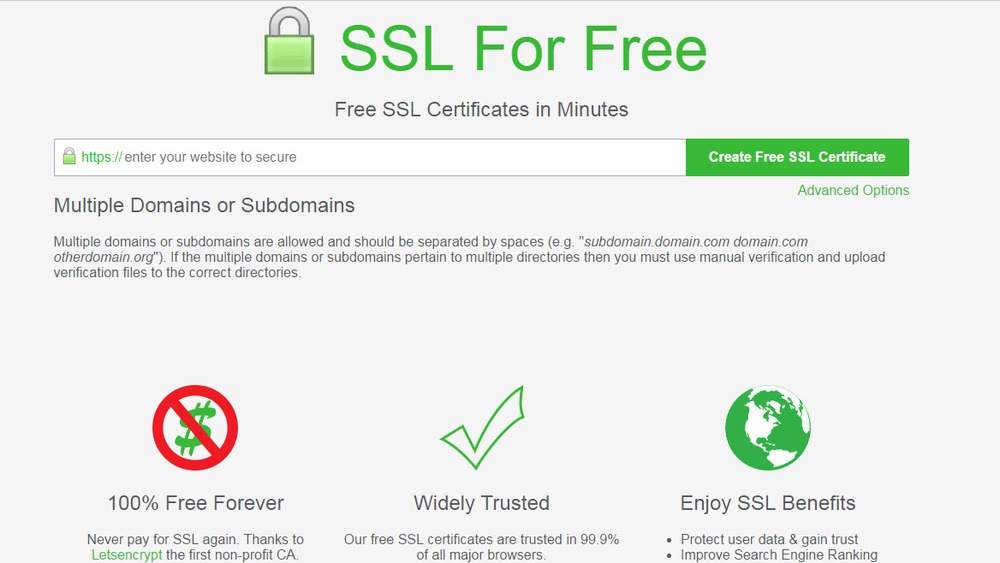
Có hai loại chứng chỉ cho bạn lựa chọn là SSL miễn phí và mất phí. Với loại tính phí, bạn sẽ được bảo hành và tư vấn các vấn đề về bảo mật và khá nhiều sử dụng khá nhiều tính năng ưu việt khác.
Sử dụng cPanel
Sau khi mua chứng chỉ, bạn đăng ký https cho website với quy trình:
Sử dụng WordPress
Bên cạnh sử dụng cPanel, bạn cũng có thể đăng ký https cho website ngay trên WordPress. Những gì bạn cần làm là: Vào ‘Dashboard’ -> mở ‘Settings’ -> chọn ‘General’ -> chọn ‘WordPress Address’ và mục ‘Site Address’ -> địa chie website dưới dạng http xuất hiện -> chuyển http thành https.
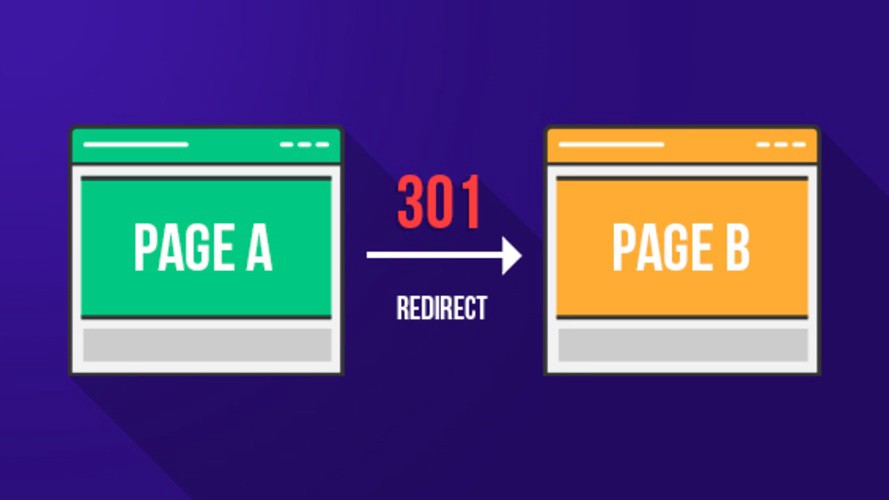
Chuyển hướng 301
Chuyển hướng 301 cũng là một trong số các biện pháp hữu hiệu để đăng ký https cho website. Thao tác thực hiện chuyển hướng tương đối đơn giản, bạn cần thực hiện 6 bước:
Trong quá trình đăng ký https cho website, bạn cần lưu ý về hình ảnh CDN và liên kết không an toàn. Hai yếu tố này sẽ được trình bày ngay sau đây.
Hình ảnh CDN
Hình ảnh trên trang web bị hỏng hay lỗi sau khi hoàn tất việc đăng ký https cho website là việc xảy ra khá thường xuyên. Những hình ảnh này có điểm chung là đều được cung cấp qua các CDN không an toàn. Chính vì vậy mà chúng không thể tải được nữa khi SSL xuất hiện.
Trong trường hợp này, bạn cần thực hiện một loạt thao tác như sau để khắc phục sự cố. Truy cập CDB -> Paste SSL, Private Key vào những trường tương ứng -> Dán vào cPanel đoạn text đã qua mã hóa -> Lưu thay đổi
Liên kết có trong website
Liên kết trong website cũng là yếu tố cần lưu ý khi cài đặt SSL. Sau khi bật https và SSL, màn hình của bạn sẽ hiển thị thông báo ‘Not Secure’, có nghĩa là website của bạn đã bị lỗi do có chứa các liên kết kém an toàn.
Bạn có thể xử lý lỗi này với những thao tác: Vào WordPress -> kiểm tra Code của các phần header, footer, widget -> Check lại các đường dẫn đến Facebook, Gravatar,… Sửa link để dùng https -> xóa bộ nhớ Cache -> F5 lại trang.
Có thể thấy, hình ảnh CDN và liên kết có trong website ảnh hưởng rất nhiều đến hoạt động của trang web sau khi đăng ký https. Hãy lưu ý đến nó nhiều hơn trong quá trình cài đặt.
Đăng ký https cho website không hề khó khăn dù bạn có kiến thức về code hay không. Với những gì đã cung cấp trong bài, bạn hoàn toàn có thể tự cài đặt SSL cho giao thức http của mình.
 Giải pháp Chuyển đổi số