


 Loading ...
Để dành mua sau (0 sản phẩm)
Không có sản phẩm nào trong danh sách để dành mua sau của bạn!
NỀN TẢNG
DỮ LIỆU, MARKETING VÀ BÁN HÀNG
CHĂM SÓC KHÁCH HÀNG
TIN CẬY VÀ TUÂN THỦ
Trust Center
Trung tâm bằng chứng và tài liệu cho đội bảo mật.
BỘ PHẬN
CHĂM SÓC KHÁCH HÀNG
MARKETING
BÁN HÀNG
CHĂM SÓC KHÁCH HÀNG › AI CONTACT CENTER
AI Contact Center
Trung tâm liên hệ đa kênh, nơi nhân viên và AI cùng xử lý mọi tương tác với khách hàng.
PHÂN HỆ LIÊN QUAN
Xem giải pháp AI Contact Center →CHĂM SÓC KHÁCH HÀNG › CUSTOMER SERVICE
Customer Service
Tiếp nhận và xử lý yêu cầu theo SLA, mọi lịch sử nằm trên một hồ sơ khách hàng.
PHÂN HỆ LIÊN QUAN
Xem giải pháp Customer Service →CHĂM SÓC KHÁCH HÀNG › AI QUALITY ASSURANCE
AI Quality Assurance
AI nghe và chấm điểm toàn bộ cuộc gọi, hội thoại theo bộ tiêu chí của doanh nghiệp.
PHÂN HỆ LIÊN QUAN
Xem giải pháp AI Quality Assurance →CHĂM SÓC KHÁCH HÀNG › KNOWLEDGE BASE AI
Knowledge Base AI
Kho tri thức dùng chung cho tổng đài viên, chatbot và AI Worker, cập nhật ở một nơi.
PHÂN HỆ LIÊN QUAN
Xem giải pháp Knowledge Base AI →MARKETING › MARKETING AUTOMATION
Marketing Automation
Tự động hóa chiến dịch đa kênh theo hành vi và hành trình của từng khách hàng.
PHÂN HỆ LIÊN QUAN
Xem giải pháp Marketing Automation →MARKETING › LOYALTY & MEMBERSHIP
Loyalty & Membership
Chương trình hội viên, tích điểm và ưu đãi cá nhân hóa trên mọi kênh.
PHÂN HỆ LIÊN QUAN
Xem giải pháp Loyalty & Membership →MARKETING › CROSS-SELL & UPSELL
Cross-sell & Upsell
Gợi ý sản phẩm tiếp theo phù hợp nhất cho từng khách hàng, đúng lúc, đúng kênh.
PHÂN HỆ LIÊN QUAN
Xem giải pháp Cross-sell & Upsell →MARKETING › ENTERPRISE EMAIL
Enterprise Email
Gửi email giao dịch, tiếp thị và email doanh nghiệp với tỷ lệ vào hộp thư cao.
PHÂN HỆ LIÊN QUAN
Xem giải pháp Enterprise Email →BÁN HÀNG › SALES CRM
Sales CRM
Quản lý cơ hội từ lead đến chốt hợp đồng, theo dõi chỉ tiêu theo đội, chi nhánh và đại lý.
PHÂN HỆ LIÊN QUAN
Xem giải pháp Sales CRM →BÁN HÀNG › OUTBOUND TELESALES
Outbound Telesales
Chiến dịch gọi ra theo danh sách, ghi âm và đánh giá chất lượng từng cuộc gọi.
PHÂN HỆ LIÊN QUAN
Xem giải pháp Outbound Telesales →BÁN HÀNG › SALES FORECASTING & ANALYTICS
Sales Forecasting & Analytics
Dự báo doanh số từ pipeline thực tế và theo dõi hiệu suất bán hàng theo thời gian thực.
PHÂN HỆ LIÊN QUAN
Xem giải pháp Sales Forecasting & Analytics →BÁN HÀNG › AI SALES AGENT
AI Sales Agent
AI Worker phản hồi lead tức thì, tư vấn sản phẩm và đặt lịch hẹn cho nhân viên bán hàng.
PHÂN HỆ LIÊN QUAN
Xem giải pháp AI Sales Agent →DỮ LIỆU & TRẢI NGHIỆM › CUSTOMER DATA PLATFORM
Customer Data Platform
Hợp nhất dữ liệu từ mọi kênh thành một hồ sơ khách hàng duy nhất, sẵn sàng cho mọi bộ phận.
PHÂN HỆ LIÊN QUAN
Xem giải pháp Customer Data Platform →DỮ LIỆU & TRẢI NGHIỆM › OMNICHANNEL INBOX
Omnichannel Inbox
Một hộp thư cho Zalo, Facebook, website và email; AI trả lời trước, nhân viên duyệt khi cần.
PHÂN HỆ LIÊN QUAN
Xem giải pháp Omnichannel Inbox →DỮ LIỆU & TRẢI NGHIỆM › VOICE OF CUSTOMER
Voice of Customer
Thu thập phản hồi sau mỗi điểm chạm, tự động xử lý góp ý và đo mức độ hài lòng.
PHÂN HỆ LIÊN QUAN
Xem giải pháp Voice of Customer →DỮ LIỆU & TRẢI NGHIỆM › CONSENT MANAGEMENT
Consent Management
Quản lý sự đồng ý xử lý dữ liệu cá nhân của khách hàng, lưu vết đầy đủ để đối chiếu.
PHÂN HỆ LIÊN QUAN
Xem giải pháp Consent Management →Giải pháp theo ngành
Mỗi ngành có quy trình, dữ liệu và yêu cầu tuân thủ riêng. Bizfly đóng gói giải pháp theo đặc thù từng ngành.
Xem tất cả ngành →


Trao đổi với chuyên gia theo ngành
Hiểu quy trình và yêu cầu tuân thủ của ngành bạn.
Đặt lịch tư vấn →TÀI CHÍNH · NGÂN HÀNG · BẢO HIỂM
Ngân hàng
Bảo hiểm
Tài chính tiêu dùng
Chứng khoán
Y TẾ · GIÁO DỤC · BÁN LẺ · DỊCH VỤ
Dịch vụ chuyên môn
Đồng hành trọn vòng đời: tư vấn, triển khai và tích hợp, phát triển theo yêu cầu, vận hành và đào tạo.
Tìm hiểu dịch vụ →QUY TRÌNH ĐỒNG HÀNH
TƯ VẤN
TRIỂN KHAI & TÍCH HỢP
PHÁT TRIỂN THEO YÊU CẦU
 4 chuyên gia sẵn sàng
Gặp chuyên gia tư vấn
Chọn lĩnh vực, Bizfly kết nối đúng chuyên gia và lịch phù hợp.
Hotline 1900 63 64 65 · sales@bizfly.vn
Kiến thức cho triển khai thành công
Tài liệu, góc nhìn ngành và hướng dẫn từng bước cho đội vận hành và ra quyết định.
Tất cả tài nguyên →TRIỂN KHAI VÀ SỬ DỤNG
Bizfly, thành viên của VCCorp
Nền tảng marketing và bán hàng ứng dụng AI, phát triển trên năng lực của một tập đoàn công nghệ hàng đầu Việt Nam.
Về Bizfly →CÔNG TY
TIN MỚI VÀ CƠ HỘI
 Lê Khắc Thịnh


Lỗi email đã gửi nhưng người nhận không nhận được là tình huống thường gặp, cần kiểm tra và khắc phục kịp thời khi thực hiện mỗi chiến dịch email marketing. Lỗi này có thể khiến doanh nghiệp chậm gửi báo giá hoặc bỏ lỡ lịch hẹn quý báu với khách hàng, và cơ hội rơi vào tay đối thủ.
Hãy cùng chuyên gia Bizfly tìm hiểu nguyên nhân và cách xử lý kịp thời lỗi email đã gửi nhưng người nhận không nhận được. Qua đó bạn có thể áp dụng cho doanh nghiệp của mình, đảm bảo mọi email gửi đề tới hòm thư người nhận.
Trạng thái gửi thành công chưa đủ để chứng minh email đã xuất hiện trong hộp thư đến của người nhận. Người kiểm tra cần xác định hệ thống nào ghi nhận trạng thái đó và email đã đi đến chặng nào.
Trong hoạt động email marketing, doanh nghiệp cần phân biệt delivery, tức kết quả chuyển giao thư theo cách nền tảng ghi nhận, với deliverability, tức khả năng email tiếp cận hộp thư đến. Sự phân biệt này giúp đội ngũ vận hành tránh kết luận sai từ một chỉ số tổng hợp.
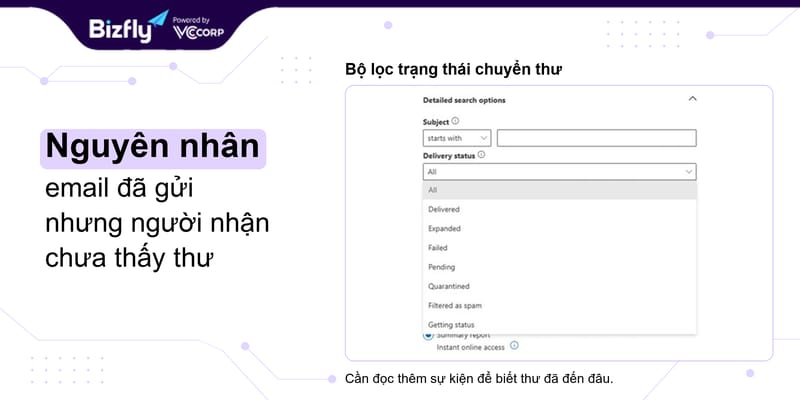
Trạng thái “Sent” thường cho biết ứng dụng hoặc hệ thống gửi đã xử lý việc gửi email, nhưng ý nghĩa chính xác phụ thuộc nền tảng. Vì vậy, một email xuất hiện trong thư mục Đã gửi vẫn cần được kiểm tra thêm khi người nhận báo chưa nhận được.
Ở cấp giao thức SMTP, máy chủ nhận trả mã thành công sau khi nhận đầy đủ dữ liệu email có nghĩa là máy chủ đó đã nhận trách nhiệm xử lý tiếp. Nếu máy chủ này là một cổng trung gian, phản hồi ấy chưa chứng minh email đã nằm trong hộp thư cuối cùng.
Do đó, nhân sự vận hành cần hỏi rõ nhà cung cấp: “Trạng thái thành công được ghi nhận khi hệ thống tiếp nhận yêu cầu gửi, khi máy chủ đích chấp nhận email hay khi email được phát vào hộp thư?”. Câu trả lời sẽ quyết định bước kiểm tra tiếp theo.
Sau khi tiếp nhận, hệ thống phía nhận có thể đưa email vào Spam, Junk, thư mục khác hoặc khu vực cách ly. Riêng tab Quảng cáo của Gmail là một cách phân loại trong hộp thư đến, nên việc email nằm tại đây không đồng nghĩa với việc email bị đánh dấu spam.
Đối với Exchange Online, Microsoft lưu ý rằng một số email được xử lý vào Junk hoặc khu vực cách ly vẫn có thể mang trạng thái “Delivered” trong Message Trace. Quản trị viên cần mở chi tiết sự kiện để xác định đích xử lý thực tế. Vì vậy, doanh nghiệp cần xem kết quả xử lý cụ thể của bộ lọc spam thay vì suy luận rằng người nhận đã nhìn thấy email chỉ từ nhãn “Delivered”.
Một email có thể được ứng dụng tiếp nhận trước khi hệ thống hoàn tất việc chuyển đến máy chủ đích. Trong quá trình đó, máy chủ nhận có thể tạm thời từ chối do quá tải, giới hạn lưu lượng hoặc một điều kiện vận hành khác.
Về nguyên tắc SMTP, phản hồi nhóm 4xx biểu thị lỗi tạm thời, còn phản hồi nhóm 5xx biểu thị lỗi vĩnh viễn đối với yêu cầu hiện tại. Tuy nhiên, người kiểm tra vẫn phải đọc mã chi tiết và nội dung phản hồi để xác định nguyên nhân.
Khi báo cáo xuất hiện bounce email, đội ngũ vận hành cần kiểm tra thời điểm phát sinh và lý do trả email. Việc ứng dụng từng báo thành công trước đó không loại trừ khả năng hệ thống nhận được thông báo lỗi ở bước sau.
Sai lệch đôi khi nằm ở dữ liệu người nhận thay vì hạ tầng gửi email. Người gửi có thể chọn nhầm địa chỉ từ danh bạ tự động, sử dụng địa chỉ cũ hoặc gửi đến một bí danh đang chuyển tiếp sang hộp email khác.
Để xác nhận, nhân sự phụ trách cần đối chiếu địa chỉ đầy đủ trong bản ghi gửi với địa chỉ người nhận đang sử dụng. Tên hiển thị giống nhau không chứng minh hai địa chỉ email giống nhau.
Nếu địa chỉ thuộc một nhóm phân phối, quản trị viên cần kiểm tra thành viên và quy tắc phân phối của nhóm. Kết quả gửi đến địa chỉ nhóm chưa đủ để kết luận từng thành viên đều nhận được email.
Sau khi hiểu các khả năng trên, người phụ trách nên kiểm tra một email cụ thể trước khi mở rộng sang toàn bộ chiến dịch. Trình tự dưới đây giúp hai bên đối chiếu cùng một sự kiện và giảm việc gửi lại thiếu căn cứ.
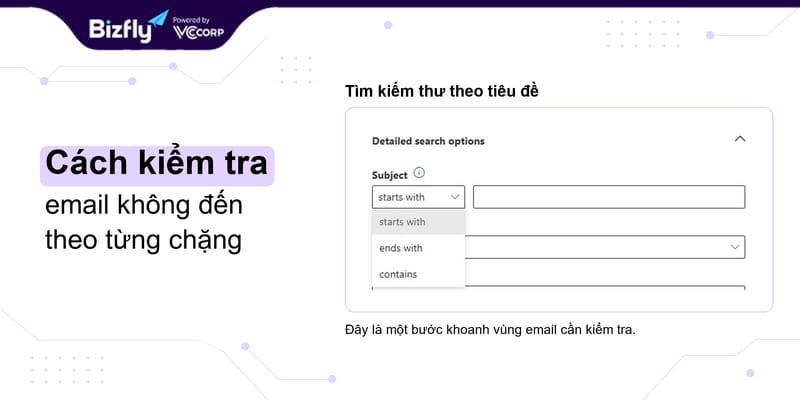
Trước hết, người gửi cần kiểm tra thư mục Đã gửi, thư nháp và hộp thư đi để xác nhận email đã rời khỏi ứng dụng. Nếu sự cố xuất hiện trên Outlook hoặc ứng dụng điện thoại, người gửi có thể thử gửi một email kiểm tra qua giao diện web để đối chiếu.
Xem thêm: Google hướng dẫn cách kiểm tra này đối với email gửi từ Gmail.
Tiếp theo, người phụ trách cần tập hợp bằng chứng cho lần gửi đang gặp lỗi:
Message-ID là mã định danh của email, giúp quản trị viên đối chiếu chính xác hơn so với tiêu đề. Nếu nền tảng sử dụng thêm mã sự kiện riêng, người gửi nên cung cấp cả hai loại mã.
Khi đã xác nhận đúng địa chỉ, người nhận nên đăng nhập hộp thư qua trình duyệt và tìm kiếm theo địa chỉ gửi, tiêu đề hoặc khoảng thời gian. Cách kiểm tra này giúp tách vấn đề tiếp nhận email khỏi vấn đề hiển thị trên một thiết bị.
Đối với Gmail, người nhận có thể sử dụng truy vấn minh họa sau và thay địa chỉ bằng thông tin thực tế:
in:anywhere from:nguoi-gui@example.com
Toán tử in:anywhere cho phép Gmail tìm cả trong Spam và Thùng rác. Sau đó, người nhận có thể thu hẹp kết quả bằng tiêu đề hoặc thời gian.
Nếu email vẫn chưa xuất hiện, người nhận cần kiểm tra bộ lọc tự động, danh sách chặn và cấu hình chuyển tiếp. Khi webmail có thư nhưng ứng dụng không hiển thị, bộ phận IT cần chuyển hướng sang kiểm tra đồng bộ và quy tắc tại ứng dụng.
Nếu người nhận sử dụng email doanh nghiệp, quản trị viên phía nhận cần tra cứu nhật ký theo địa chỉ, thời gian và Message-ID. Đối với Microsoft 365, Message Trace giúp xác định email đã được dịch vụ tiếp nhận, từ chối, trì hoãn hoặc chuyển giao như thế nào.
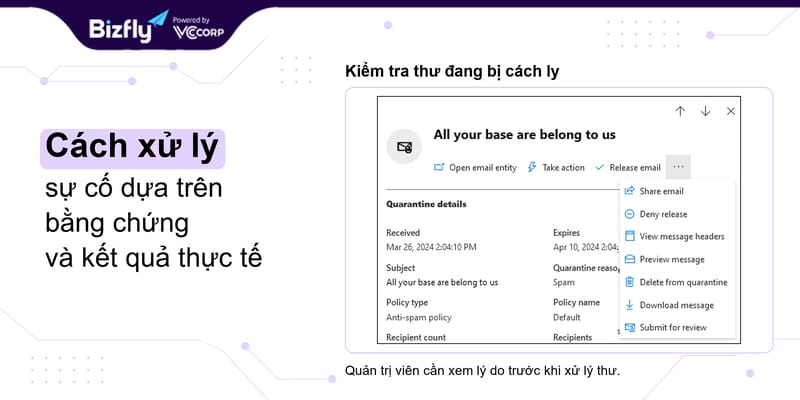
Khi kết quả hiển thị “Delivered”, quản trị viên vẫn cần đọc các sự kiện chi tiết. Nếu email nằm trong khu vực cách ly, quản trị viên cần xem lý do trước khi quyết định giải phóng thư theo chính sách doanh nghiệp.
Ngược lại, nếu hệ thống phía nhận không có bản ghi tương ứng, hai bên cần kiểm tra cổng bảo mật trung gian, tuyến email và nhật ký phía gửi. Việc thiếu kết quả tìm kiếm chỉ có ý nghĩa khi người tra cứu đã chọn đúng khoảng thời gian, múi giờ và địa chỉ.
Khi sự cố lặp lại ở nhiều địa chỉ, đội ngũ kỹ thuật cần kiểm tra cấu hình SPF, DKIM và DMARC. SPF kiểm tra quyền gửi của máy chủ đối với tên miền dùng trong quá trình truyền email ; DKIM xác minh chữ ký của thư; DMARC kiểm tra sự phù hợp giữa tên miền hiển thị ở trường From với SPF hoặc DKIM.
Người kiểm tra nên đọc phần Authentication-Results của một email thử nghiệm đã nhận được qua cùng tuyến gửi. Tuy nhiên, kết quả của email thử nghiệm không thay thế nhật ký của email đang thất lạc.
Đối với Gmail cá nhân, Google có yêu cầu xác thực theo nhóm người gửi và khối lượng gửi; yêu cầu dành cho nhóm gửi số lượng lớn chặt hơn.
Bên cạnh đó, đội ngũ kỹ thuật cần kiểm tra nơi hệ thống thu nhận thông báo trả email thông qua cấu hình Return-Path. Việc hộp thư From không nhận được email báo lỗi chưa đủ để kết luận rằng email không bị trả về.
Sau khi khoanh vùng, người phụ trách có thể gửi một thư thử với nội dung đơn giản và tiêu đề dễ nhận diện đến một số hộp thư được phép kiểm tra. Mỗi lần thử chỉ nên thay đổi một yếu tố, chẳng hạn tệp đính kèm, đường dẫn hoặc tuyến gửi.
Nếu email đơn giản đến được nhưng email gốc không đến, đội ngũ kỹ thuật cần đối chiếu sự khác biệt và nhật ký xử lý. Kết quả này chỉ giúp thu hẹp giả thuyết, chưa đủ để kết luận một tệp hoặc đường dẫn chắc chắn gây chặn.
Khi đánh giá phần mềm email marketing, doanh nghiệp nên xem khả năng cung cấp bằng chứng xử lý từng email và quy trình hỗ trợ sự cố. Một báo cáo tổng hợp đẹp chưa thay thế được dữ liệu cần thiết để truy vết.
Sau quá trình kiểm tra, doanh nghiệp cần giao việc theo nguyên nhân đã xác nhận. Người gửi không nên đồng thời sửa nội dung, thay tên miền và tăng số lần gửi lại, vì cách làm đó khiến kết quả khó đối chiếu.
Dưới đây là bảng chi tiết xử lý theo dấu hiệu:
|
Bằng chứng đã xác nhận |
Bộ phận phụ trách cần xử lý |
Doanh nghiệp cần xác nhận kết quả |
|
Bản ghi gửi chứa địa chỉ sai. |
Nhân sự quản lý dữ liệu cập nhật địa chỉ từ nguồn đã xác nhận. |
Người nhận xác nhận email thử đã đến đúng hộp thư. |
|
Nhật ký cho thấy email đang bị trì hoãn. |
Đội ngũ kỹ thuật đọc phản hồi và theo dõi cơ chế gửi lại của hệ thống. |
Nhật ký ghi nhận trạng thái cuối cùng. |
|
Hệ thống phía nhận đưa email vào cách ly. |
Quản trị viên phía nhận kiểm tra lý do và xử lý theo chính sách. |
Quản trị viên xác nhận kết quả xử lý email. |
|
Webmail có email nhưng ứng dụng không có email. |
Bộ phận IT kiểm tra đồng bộ và quy tắc ứng dụng. |
Ứng dụng hiển thị email đúng với kết quả kiểm tra trên máy chủ. |
Đối với chiến dịch, đội ngũ vận hành nên theo dõi tỷ lệ bị trả về, tỷ lệ trì hoãn và số phản ánh chưa nhận được email theo từng tên miền nhận. Cách phân nhóm này giúp doanh nghiệp nhận ra sự cố tập trung ở một hệ thống nhận hay xuất hiện trên nhiều hệ thống.
Doanh nghiệp cũng cần tách số email được máy chủ chấp nhận khỏi số email đã được xác nhận vị trí tiếp nhận. Tỷ lệ mở không phải bằng chứng đầy đủ để xác định một email cụ thể đã đến đâu hoặc người nhận đã đọc nội dung hay chưa.
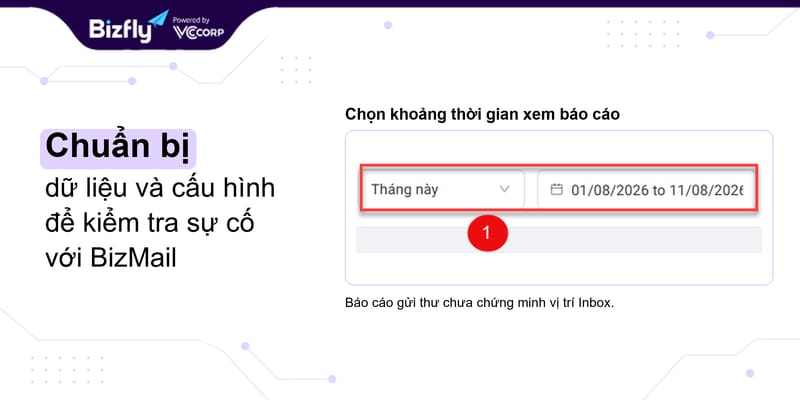
Giải pháp email marketing BizMail có thể được doanh nghiệp xem xét ở bước chuẩn hóa cấu hình gửi và theo dõi chiến dịch. Trang sản phẩm chính thức giới thiệu các mục cấu hình tên miền gửi, phân khúc khách hàng và báo cáo chất lượng email. Trước khi triển khai, doanh nghiệp cần chuẩn bị quyền quản trị DNS, dữ liệu người nhận và đầu mối IT. Đội ngũ vận hành cũng cần thống nhất cách hiểu trạng thái và phạm vi hỗ trợ truy vết.
Checklist tính năng nổi bật của Bizmail:
Các đầu mục sản phẩm trên không đồng nghĩa với việc nền tảng nhìn thấy mọi hành động trong hộp thư phía nhận. Khi email đã đi qua cổng bảo mật của khách hàng, doanh nghiệp vẫn cần quản trị viên phía nhận phối hợp kiểm tra.
Email gửi thành công nhưng người nhận không nhận được cần được kiểm tra bằng bằng chứng ở từng chặng. Doanh nghiệp cần phân biệt trạng thái gửi với vị trí tiếp nhận thực tế. Người phụ trách nên bắt đầu bằng địa chỉ nhận, thời gian gửi và Message-ID. Các bộ phận liên quan cần phối hợp xác nhận nguyên nhân trước khi gửi lại hoặc thay đổi cấu hình.
 Kiến thức Email Marketing


Giải pháp BizMail
AI hiểu khách hàng hơn bạn tưởng. Mỗi email được cá nhân hóa tự động theo hành vi, giúp thương hiệu của bạn “nói đúng điều họ muốn nghe”